
Tipard Video Converter Ultimate — настольная программа для Windows, которая объединяет конвертацию видео и аудио, риппинг домашних DVD, простое редактирование роликов, сжатие файлов, создание GIF, подготовку 3D-видео, коррекцию изображения, синхронизацию звука и работу с несколькими вспомогательными инструментами в разделе More Tools. В центре программы находится конвертер видео Tipard: пользователь добавляет файлы через Add Files или перетаскиванием, выбирает Output Format, задаёт папку через Save to и запускает обработку кнопкой Convert All. В соседних разделах находятся Ripper, MV, Collage и More Tools, поэтому программа закрывает не только задачу «перекодировать файл», но и несколько типовых операций перед экспортом.
Tipard Video Converter Ultimate работает с роликами 8K, 5K, 4K, 1080p HD, 720p HD и 480p HD, поддерживает видео, аудио, DVD disc, DVD ISO image и DVD folder. Для выходных файлов доступны контейнеры и форматы MP4, MOV, MKV, WebM, ProRes, AVI, WMV, FLV, M4V, MPEG, 3GP, 3G2, VOB и другие; для аудио — MP3, AAC, FLAC, WAV, WMA, OGG, AIFF, M4A, M4R, DTS и ряд дополнительных форматов. В списке кодеков присутствуют H.264, H.265/HEVC, AV1, VP9, VP8, Apple ProRes, DNxHD, MPEG-2, MPEG-4, Xvid, DivX, VC-1 и другие варианты, поэтому программа подходит и для обычной конвертации видео в MP4, и для подготовки файлов под устройства или монтажные процессы.
Главное окно устроено вокруг списка файлов. В карточке каждого ролика отображается исходное имя, контейнер, разрешение, длительность и размер; справа задаётся выходной формат, аудиодорожка и субтитры. Под файлом находятся команды Edit, Cut и Enhance Video, а в нижней части окна расположены Output Format, Save to, Fast Conversion, Merge into one file и Convert All. Такой порядок удобен для пакетной конвертации: сначала собирается очередь, затем выбирается общий профиль, после этого программа выполняет экспорт для всех добавленных файлов.
Для читателя, который уже пользовался HandBrake, Format Factory, XMedia Recode или Any Video Converter, логика Tipard будет понятна: входной файл, формат на выходе, параметры кодирования и экспорт. Отличие Tipard Video Converter Ultimate — в более бытовой организации интерфейса: рядом с конвертацией находятся DVD Ripper, MV, Collage и набор More Tools, где отдельными окнами вынесены Video Compressor, GIF Maker, Video Enhancer, Video Trimmer, Audio Sync, Image Converter и другие модули.
Для каких задач подходит программа
Tipard Video Converter Ultimate рассчитан на ситуации, где нужно быстро подготовить видео без полноценного нелинейного видеоредактора. Программа конвертирует ролики в MP4, MOV, MKV, AVI, WebM и другие форматы, извлекает аудио в MP3, AAC, FLAC или WAV, меняет разрешение, кодек, FPS и битрейт, создаёт профили для устройств и позволяет сохранить собственную комбинацию параметров через Custom Profile и Create New.
Практические сценарии:
перекодировать видео в MP4 H.264 для телефона, телевизора, медиаплеера или публикации на платформе;
уменьшить размер файла перед отправкой, загрузкой в облако или публикацией;
извлечь аудио из ролика и сохранить его в MP3, FLAC, WAV или AAC;
подготовить клип под iPhone, iPad, Apple TV, Xbox, PlayStation, Samsung TV, Roku, Chromecast или другие профили устройств;
убрать чёрные поля через Crop, повернуть вертикально снятый ролик, отразить видео, добавить текстовый или графический водяной знак;
подправить яркость, контраст, насыщенность и оттенок через Effect & Filter или Color Correction;
нарезать файл на фрагменты через Clip или Video Trimmer;
собрать несколько коротких клипов в один файл через Merge into one file или отдельный Video Merger;
создать GIF через GIF Maker;
синхронизировать звук через Audio Sync;
увеличить громкость через Volume Booster;
изменить скорость воспроизведения через Video Speed Controller;
обработать домашний DVD через Ripper и сохранить результат как видеофайл, ISO image или DVD folder.
Для сложного монтажа с дорожками, ключевыми кадрами, масками, ручной цветокоррекцией по кривым и многослойной графикой программа не заменяет Shotcut, Avidemux, VSDC Free Video Editor или специализированные видеоредакторы. Tipard Video Converter Ultimate сильнее в другом: он берёт типовые операции вокруг конвертации и раскладывает их по отдельным понятным окнам.
Основные характеристики Tipard Video Converter Ultimate
| Параметр | Что есть в программе |
|---|---|
| Основное назначение | Конвертация видео и аудио, риппинг DVD, базовое редактирование, сжатие, улучшение видео, GIF, 3D, синхронизация аудио |
| Основные разделы интерфейса | Converter, Ripper, MV, Collage, More Tools |
| Видео на входе | MP4, MOV, MKV, WebM, MTS, M2TS, MXF, TS, VOB, AVI, WMV, MPG, FLV, 3GP, ASF, F4V, RMVB, DAT, MOD, TOD, DV, DIF, MJPEG, SWF, TRP, TP |
| Видео на выходе | MP4, MOV, MKV, WebM, ProRes, MXF, MTS, M2TS, TS, VOB, OGV, AVI, WMV, ASF, MPG, MPEG, FLV, F4V, M4V, XVID, DIVX, RMVB, RM, 3GP, 3G2, DAT, MOD, TOD, DV, DIF, SWF, TP, TRP, MJPEG, DPG, MTV |
| Кодеки | H.264, H.265/HEVC, AV1, VP9, VP8, Apple ProRes, DNxHD, XAVC, AVC-Intra, MPEG-2, MPEG-4, DivX, Xvid, VC-1 и другие |
| DVD | DVD disc, DVD ISO image, DVD folder, VIDEO_TS, AUDIO_TS, DVD-5, DVD-9, DVD-10, DVD-18, DVD-R, DVD+R, DVD-R DL, DVD+R DL, DVD-ROM, DVD-RW, DVD+RW, DVD-RAM, AVCHD |
| Аудио | MP3, AAC, FLAC, WAV, WMA, OGG, AC3, AIFF, APE, M4A, M4R, DTS и другие |
| 3D | Anaglyph 3D, Side by Side, Top and Bottom |
| Устройства и платформы | iPhone, iPad, iPod, Android-устройства, Apple TV, Samsung TV, Roku, Chromecast, Xbox, PlayStation, Switch, Steam, VR и другие профили |
| Аппаратное ускорение | NVIDIA, AMD, Intel |
| Дополнительные инструменты | Media Metadata Editor, Video Compressor, GIF Maker, 3D Maker, Video Enhancer, Video Trimmer, Video Speed Controller, Video Reverser, Video Merger, Video Rotator, Volume Booster, Audio Sync, Video Watermark Remover, Video Cropper, Video Watermark, Color Correction, Audio Compressor, Image Converter, File Date Changer |
Главная практическая ценность программы — не в одном формате MP4, а в сочетании форматов, профилей и вспомогательных операций. Например, один и тот же исходный ролик можно сохранить как MP4 H.264 для максимальной совместимости, как MP4 H.265/HEVC для лучшего соотношения размера и качества на современных устройствах, как MOV или ProRes для дальнейшей работы в редакторе, как WebM для веб-сценариев или как MP3/FLAC, если нужно только аудио.
Интерфейс и логика работы
Верхние разделы
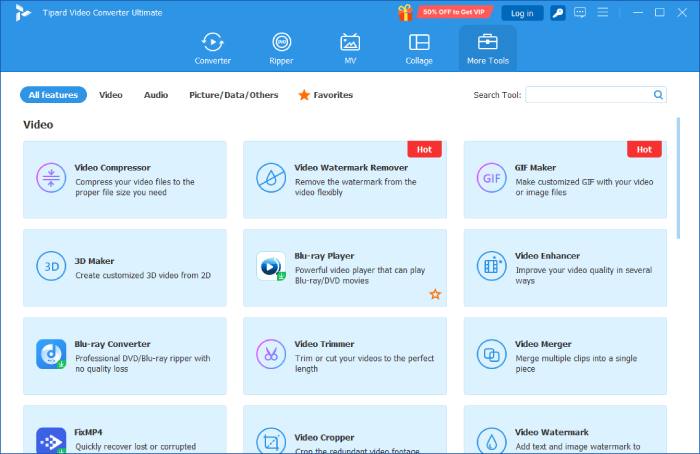
Верхняя панель Tipard Video Converter Ultimate разделена на Converter, Ripper, MV, Collage и More Tools. Converter отвечает за обычную конвертацию видео и аудио. Ripper работает с DVD. MV используется для сборки роликов с темами, титрами и фоновой музыкой. Collage создаёт split-screen видео из нескольких роликов или изображений. More Tools открывает набор дополнительных модулей для сжатия, GIF, 3D, улучшения видео, изменения скорости, синхронизации звука, удаления водяного знака, цветокоррекции, конвертации изображений и изменения даты файла.
Такая структура снижает количество лишних настроек в основном окне. Пользователь не ищет Video Compressor внутри длинного списка параметров кодека, а открывает отдельный инструмент. То же относится к Audio Sync, Video Speed Controller, Video Reverser и File Date Changer: каждая задача вынесена в отдельный модуль с собственными полями и кнопкой Export или Compress.
Рабочая область Converter
В Converter пользователь добавляет файлы, выбирает выходной формат и запускает Convert All. В карточке файла можно изменить аудиодорожку, субтитры, открыть Edit, Cut или Enhance Video. В нижней части окна задаётся общий Output Format, папка Save to и режим Merge into one file, если несколько роликов нужно объединить в один файл.
Для пакетной обработки это важнее, чем кажется. Когда нужно перекодировать серию роликов в MP4, пользователь не настраивает каждый файл заново: добавляет всю группу, задаёт один профиль, проверяет папку сохранения и запускает Convert All. Если отдельному файлу нужен другой профиль, формат можно выбрать рядом с конкретной карточкой, а не менять общий параметр для всей очереди.
Output Format и профили
Окно Output Format разделено на Video, Audio и Device. В Video доступны форматы вроде MP4, MKV, MOV, AVI; в Audio — MP3, AAC, FLAC, WAV; в Device — готовые профили для популярных устройств, включая iPhone, iPad, Apple TV, PS5 и Xbox. Для MP4 можно выбрать, например, HD 1080P или 4K Video, а через Custom Profile с иконкой шестерёнки настроить codec, bitrate, resolution, FPS и параметры аудиопотока. После настройки профиль сохраняется через Create New.
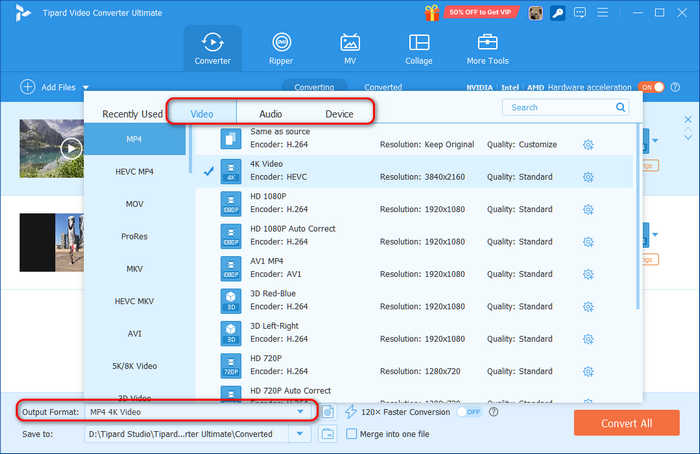
Профили устройств удобны, когда пользователь не хочет вручную подбирать контейнер, кодек и разрешение. Ручная настройка нужна в других случаях: для уменьшения размера, сохранения конкретного FPS, подготовки файла под монтажную систему, изменения аудиокодека или выбора HEVC вместо H.264.
Hardware acceleration
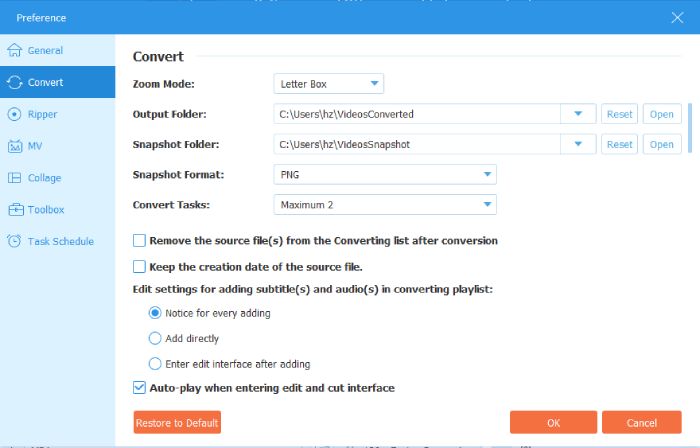
Переключатель Hardware acceleration находится в верхней части рабочего окна и использует NVIDIA, Intel или AMD. В настройках Preferences есть General, где включается GPU acceleration; в Converter дополнительно задаются папки вывода, папка снимков и максимальное количество задач для пакетной конвертации.
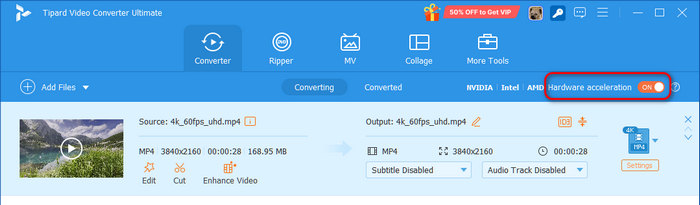
Аппаратное ускорение особенно полезно при конвертации 4K и 8K, пакетной обработке и перекодировании в H.264/H.265. На скорость влияют исходный кодек, разрешение, битрейт, длина ролика, накопитель, видеокарта и выбранный профиль. При работе с тяжёлыми файлами лучше не запускать несколько ресурсоёмких задач параллельно, если компьютер одновременно используется для монтажа, стриминга или игр.
Конвертация видео и аудио
Добавление файлов
В Converter файлы добавляются через крупную область в рабочем окне, кнопку Add Files в левом верхнем углу или перетаскиванием. Tipard Video Converter Ultimate принимает видео и аудио, поэтому в одной очереди можно обрабатывать ролики и, например, отдельно подготовленные аудиофайлы.
Перед запуском полезно проверить три параметра:
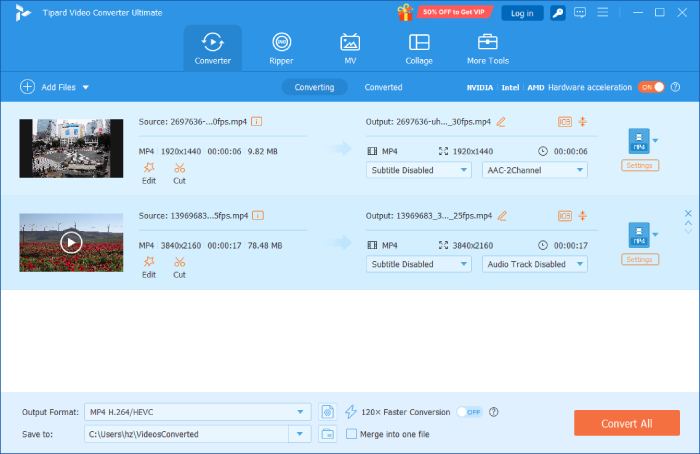
корректно ли определились длительность, разрешение и размер исходного файла;
выбрана ли нужная аудиодорожка;
не отключены ли субтитры, если они нужны в итоговом файле.
Для пакетной обработки нескольких файлов важно заранее решить, должен ли каждый ролик сохраняться отдельно или нужен один объединённый файл. За объединение отвечает Merge into one file.
Выбор формата
Выходной формат выбирается через Output Format. Для стандартной совместимости чаще всего используется MP4 с H.264. Для современных устройств и меньшего размера при сопоставимом качестве подходит H.265/HEVC, но старые медиаплееры и телевизоры поддерживают его хуже, чем H.264. Для архивов с несколькими дорожками и субтитрами удобен MKV. Для рабочего обмена с видеоредакторами могут пригодиться MOV или ProRes. Для веб-сценариев в списке есть WebM.
Аудио выбирается через вкладку Audio. MP3 остаётся самым универсальным вариантом для простого прослушивания, FLAC подходит для сохранения звука без потерь, WAV удобен для дальнейшей обработки, AAC часто используется в связке с MP4.
Настройка Custom Profile
Custom Profile открывается значком шестерёнки рядом с выбранным профилем. В этом окне настраиваются параметры видео- и аудиопотоков: codec, bitrate, resolution, FPS, audio encoder, channels и другие поля. После настройки профиль сохраняется через Create New, чтобы повторно использовать его в будущих задачах.
Практическая логика настройки:
| Задача | Что менять |
| Уменьшить размер ролика | Снизить bitrate, выбрать H.265/HEVC при наличии поддержки на целевом устройстве, уменьшить resolution |
| Сохранить совместимость | Использовать MP4 H.264 и стандартный FPS исходника |
| Подготовить файл для монтажа | Использовать MOV или ProRes, не снижать разрешение без необходимости |
| Извлечь звук | Выбрать Audio → MP3, WAV или FLAC |
| Подготовить 4K-файл | Выбрать 4K-профиль, проверить codec, FPS и bitrate |
| Сделать файл для старого телевизора | Использовать H.264 и не выбирать слишком высокий профиль кодека |
Слишком высокий битрейт не делает исходник лучше, если в нём уже нет деталей. Он увеличивает размер и может ухудшить совместимость с телевизором, медиаплеером или мобильным устройством. Слишком низкий битрейт даёт блоки, размытые детали и заметные артефакты на движении. Поэтому после настройки профиля нужно проверять не только размер файла, но и динамичные сцены: панорамы, движение людей, воду, траву, шумные участки, титры и мелкий текст.
Запуск экспорта
После выбора профиля указывается папка через Save to. Затем проверяется Hardware acceleration и нажимается Convert All. Если в очереди несколько роликов, программа обрабатывает их последовательно или в соответствии с заданными параметрами задач в Preferences. В конце нужно открыть итоговую папку и проверить, что файлы сохранились с нужным расширением, корректно воспроизводятся, не потеряли звук и субтитры.
Работа с DVD: Ripper, ISO, DVD folder и lossless-экспорт
Раздел Ripper предназначен для обработки DVD disc, ISO file, DVD folder, AVCHD Disc и Folder. Импорт запускается кнопкой Load Disc. После загрузки программа определяет основной титул; дополнительные титулы выбираются через Full Title List. На выходе можно использовать MPG Lossless, другие видеоформаты, ISO file или DVD folder. Для запуска обработки используется Rip All.
MPG Lossless сохраняет оригинальные дорожки и субтитры без перекодирования в обычный профиль MP4 или MKV. Этот вариант уместен, когда главная задача — перенести содержимое DVD без изменения структуры качества. Если нужно уменьшить размер, подготовить файл для телефона, телевизора или медиаплеера, выбирается другой профиль: MP4, MKV, MOV или подходящий вариант из Device.
При редактировании DVD-титула через Edit или Clip нужно учитывать ограничение: операции редактирования выполняются не для MPG Lossless, а для других выходных форматов. Для ISO и DVD folder программа сохраняет полный DVD-результат в выбранном виде, а для цифрового видео создаёт файл, который проще воспроизводить на компьютере, телевизоре или мобильном устройстве.
Работа с DVD требует аккуратности: программа подходит для домашних дисков, личных архивов и материалов, на которые у пользователя есть права. Риппинг коммерческого или защищённого контента может нарушать правила использования и законы конкретной страны. Поэтому в обзоре рассматривается технический сценарий сохранения домашнего DVD-архива, а не обход ограничений.
Редактирование перед конвертацией
Crop и Rotate
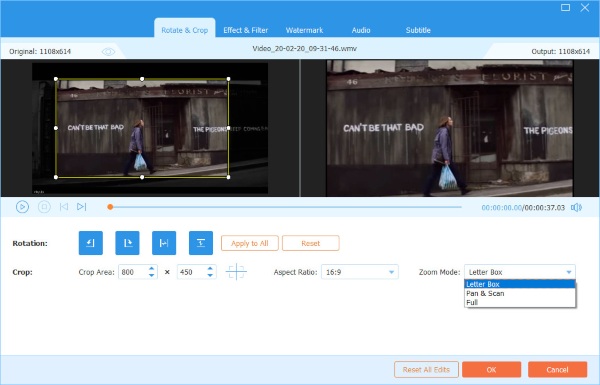
Редактор открывается кнопкой Edit рядом с файлом. Вкладка Rotate & Crop позволяет повернуть ролик, отразить изображение и кадрировать область. В Crop доступны Crop Area, Aspect Ratio 16:9, 4:3, 1:1, 9:16 и свободное кадрирование. Zoom Mode включает Letter Box, Pan & Scan и Full. Поворот работает для роликов, снятых боком, а отражение помогает исправить зеркальную картинку.
Crop нужен не только для удаления чёрных полей. Через него можно подготовить горизонтальное видео под вертикальный формат 9:16, убрать лишние элементы по краям, выровнять кадр перед публикацией или оставить только важную область. При сильном кадрировании уменьшается количество полезных пикселей, поэтому ролик после экспорта нужно просматривать в реальном размере, а не только в маленьком окне предпросмотра.
Effect & Filter
Вкладка Effect & Filter содержит ручные регуляторы Contrast, Saturation, Brightness и Hue, а также набор фильтров. Среди фильтров есть Whirpool, Plain, Purple, Gray, Pixelate, Stars, Modern и другие варианты.
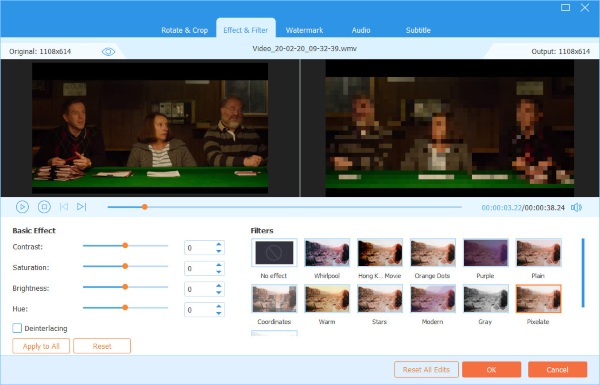
Ручные регуляторы полезны для простого исправления слишком тёмного, бледного или холодного ролика. Contrast повышает различие между светлыми и тёмными участками, Brightness сдвигает общую яркость, Saturation отвечает за насыщенность, Hue меняет оттенок. Эти параметры подходят для быстрой правки, но не заменяют полноценную цветокоррекцию, если материал снят в сложном освещении, требует точного баланса белого или сопоставления нескольких камер.
Фильтры лучше использовать дозированно. Pixelate, Purple или Gray заметно меняют стиль, поэтому их стоит применять к коротким клипам, заставкам, фрагментам для соцсетей или коллажам. Для семейного архива, обучающего ролика или рабочего видео обычно безопаснее оставить No effect и ограничиться яркостью, контрастом и насыщенностью.
Watermark
Вкладка Watermark добавляет текстовый или графический водяной знак. Для текста настраиваются размер, позиция, font size, style, color и opacity. Для изображения задаются расположение, размер и прозрачность.
Этот инструмент нужен для роликов, которые публикуются вне личного архива: обучающие видео, демонстрации, короткие клипы, материалы для клиента, превью. Водяной знак лучше размещать так, чтобы он не закрывал лица, субтитры, важные объекты и интерфейсные элементы. Если ролик будет дополнительно сжиматься платформой, слишком мелкий текст потеряет читаемость, поэтому для логотипа и подписи нужна проверка итогового файла после экспорта.
Audio и Subtitle
Вкладка Audio позволяет удалить исходный звук, добавить другой аудиофайл, изменить Volume и Delay. Delay нужен при рассинхроне, когда звук опережает видео или отстаёт от него. Для субтитров можно отключить дорожку, заменить её подходящим файлом, изменить font style, size, color, position, opacity и delay.
Эти параметры важны при конвертации DVD, роликов с несколькими дорожками и видео, где субтитры должны быть встроены в итоговый файл. Перед экспортом нужно проверить, что выбран правильный язык, субтитры не смещены по времени, не перекрывают нижнюю часть изображения и не выходят за безопасную область кадра.
Clip и Merge
Clip открывается кнопкой со значком ножниц. Через него можно добавить новый сегмент, разделить ролик на части, копировать и вставлять фрагмент. Для объединения нескольких файлов используется порядок в списке и переключатель Merge into one file. Порядок роликов меняется кнопками перемещения вверх и вниз.
Clip удобен для удаления заставки, обрезки пустого начала, подготовки короткого фрагмента из длинного ролика или разделения записи на несколько частей. Merge помогает собрать серию клипов в один файл без перехода в полноценный видеоредактор. Перед объединением нужно привести ролики к одинаковому формату и разрешению, иначе итоговый файл может получить неожиданные параметры, а перекодирование займёт больше времени.
MV Maker: быстрый ролик из нескольких клипов
Раздел MV создаёт ролик из нескольких видеофрагментов. В него добавляются клипы через Add, затем каждый можно отредактировать или обрезать через Edit/Trim. После этого выбирается тема, настраиваются начальный и конечный Title, фоновая музыка, Fade in/Fade out, Loop play, volume и delay. В Export задаются имя, путь сохранения, параметры вывода и GPU Acceleration; итог создаётся кнопкой Export.
MV Maker подходит для простых монтажных задач:
собрать ролик из отпускных или семейных клипов;
сделать короткую презентационную нарезку;
подготовить поздравительное видео с музыкой;
быстро объединить несколько фрагментов с темой и титрами;
создать ролик для соцсетей без сложной монтажной шкалы.
Ограничение MV Maker связано с его форматом. Это не монтажная программа с несколькими дорожками, точной работой со звуком, keyframe-анимацией и сложной графикой. Если нужен ролик «собрать, слегка подрезать, добавить тему и музыку», раздел закрывает задачу. Если требуется детальная работа с монтажом, лучше использовать видеоредактор.
Collage: несколько видео или изображений в одном кадре
Collage создаёт split-screen композицию. Пользователь открывает вкладку Collage, выбирает шаблон из списка, меняет aspect ratio, добавляет видео через Add и регулирует размер областей перетаскиванием границ между роликами. Каждый клип можно отдельно открыть через Edit, обрезать, повернуть, добавить водяной знак или субтитры. После этого доступны Filter, Audio и Export; завершает работу Start Export.
Collage полезен для:
сравнения двух версий одного ролика;
реакции на видео;
демонстрации «до/после»;
обучающего формата, где рядом находятся экран и камера;
сравнения кадров с разных устройств;
оформления коротких клипов для социальных платформ.
Audio в Collage позволяет включить Background Music, выбрать музыкальный файл и отключить исходный звук через Keep the original audio track. Это важно, когда несколько роликов имеют собственный звук и при одновременном воспроизведении создают шум. В таком случае лучше оставить одну дорожку или заменить звук фоновой музыкой.
More Tools: дополнительные инструменты
More Tools — отдельная зона программы, где инструменты сгруппированы по типу задач. В ней есть Media Metadata Editor, Video Compressor, GIF Maker, 3D Maker, Video Enhancer, Video Trimmer, Video Speed Controller, Video Reverser, Video Merger, Video Rotator, Volume Booster, Audio Sync, Video Watermark Remover, Video Cropper, Video Watermark, Color Correction, Audio Compressor, Image Converter и File Date Changer.
Media Metadata Editor
Media Metadata Editor редактирует сведения о медиафайле. Для аудио доступны artist, album, composer, year, track, comments и другие поля ID3. Инструмент пригодится, когда после конвертации нужно привести музыкальную коллекцию в порядок: исправить исполнителя, название альбома, год или номер трека.
Для видео метаданные помогают отличать рабочие версии файлов, особенно когда ролики экспортируются партиями. Это не система каталогизации, как медиатека, но для точечной правки тегов инструмент полезен.
Video Compressor
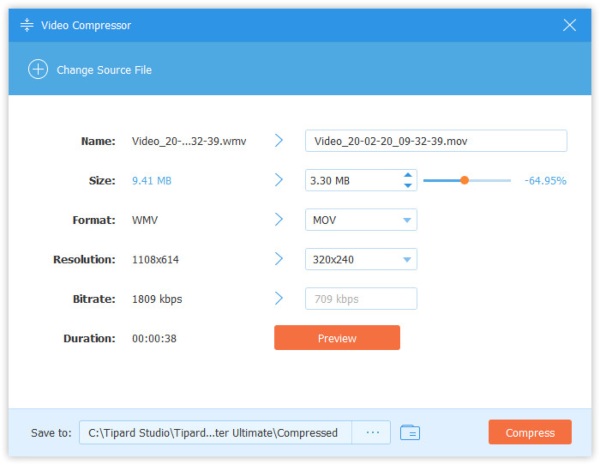
Video Compressor уменьшает размер видео. В окно добавляется один файл, после чего можно изменить целевой Size, Format, Resolution и Bitrate. Preview показывает сжатый результат на отрезке до 10 секунд, а Compress запускает обработку.
Video Compressor удобен, когда нужно не глубоко настраивать кодек, а быстро получить файл меньшего размера. Например, ролик 4K можно уменьшить до 1080p, снизить битрейт и сохранить в более подходящем контейнере. После сжатия обязательно проверяются резкие движения, мелкий текст, лица, титры и звук. Если артефакты заметны, лучше увеличить целевой размер или изменить разрешение менее агрессивно.
GIF Maker
GIF Maker создаёт GIF из видео или изображений. В него добавляется файл, затем можно использовать Edit или clip, задать output size, loop option и frame rate, после чего нажать Generate GIF. Preview показывает GIF на отрезке до 10 секунд.
Для GIF лучше выбирать короткие фрагменты. Длинная анимация быстро увеличивает размер файла, особенно при высоком frame rate и крупном output size. Если GIF нужен для инструкции, лучше оставить только действие: движение курсора, нажатие кнопки, короткую демонстрацию эффекта. Если задача — эмоциональная реакция или фрагмент для мессенджера, можно снизить разрешение и частоту кадров.
3D Maker
3D Maker преобразует 2D-видео в 3D-режимы. В настройках доступны Anaglyph, Split Screen, Switch Left/Right и Depth; итог сохраняется через Generate 3D. В списке поддерживаемых 3D-форматов есть Anaglyph 3D в режимах Red/Cyan, Green/Magenta, Amber/Blue, а также Split-Screen Side by Side и Top and Bottom.
3D Maker стоит использовать как дополнительный эффект, а не как способ получить полноценное стереовидео из любого исходника. Восприятие зависит от исходного материала, выбранного режима, глубины и устройства просмотра. Перед сохранением длинного файла лучше протестировать короткий фрагмент.
Video Enhancer
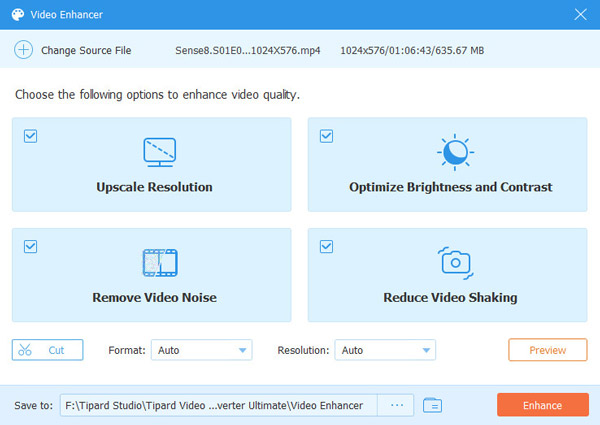
Video Enhancer улучшает отдельные параметры ролика. В окне доступны Upscale Resolution, Optimize Brightness and Contrast, Remove Video Noise и Reduce Video Shaking. После выбора функций задаются Format и Resolution, затем используется Enhance.
Upscale Resolution повышает выходное разрешение, Optimize Brightness and Contrast корректирует яркость и контраст, Remove Video Noise снижает шум, Reduce Video Shaking уменьшает дрожание. Эти инструменты полезны для старых роликов, записей с телефона, тёмных фрагментов и видео с лёгкой тряской. Они не восстанавливают детали, которых нет в исходнике, поэтому результат нужно оценивать по реальному кадру: лица, мелкий текст, движение, шум в тенях, резкость контуров.
Video Trimmer
Video Trimmer открывает отдельное окно для обрезки. Длина меняется ползунком или вручную через Set Start и Set End. Слева доступны Add Segment и Fast Split, а результат сохраняется через Export.
Этот инструмент удобен, когда нужно вырезать фрагмент без работы с несколькими роликами в основном Converter. Например, убрать первые 15 секунд записи, оставить только нужную сцену, разделить длинное видео на части или подготовить короткий клип для отправки.
Video Speed Controller
Video Speed Controller изменяет скорость. Доступно замедление 0.75×, 0.5×, 0.25×, 0.125× и ускорение 1.25×, 1.5×, 2×, 4×, 8×. Также меняется Output quality, после чего используется Export.
Сценарии применения:
ускорить длинную демонстрацию процесса;
замедлить спортивный, обучающий или технический фрагмент;
подготовить time-lapse из обычного видео;
сделать короткий ролик для соцсетей;
синхронизировать длительность клипа с музыкой в простом проекте.
При сильном ускорении звук становится непригодным для обычного прослушивания, поэтому его лучше заменить или отключить. При сильном замедлении движение может выглядеть рваным, если исходный FPS низкий.
Video Reverser
Video Reverser разворачивает видео полностью или выбранный фрагмент. Диапазон задаётся ползунком, Set Start и Set End, экспорт запускается через Export. Аудио в этом инструменте не разворачивается, поэтому после обработки звуковую дорожку нужно добавить отдельно или заменить.
Video Reverser подходит для коротких эффектов: обратное движение предмета, повтор действия в ролике, визуальный переход, демонстрационный фрагмент. Для длинного видео такой эффект быстро теряет смысл, поэтому лучше применять его к конкретной сцене.
Video Merger и Video Rotator
Video Merger объединяет несколько роликов. Файлы добавляются через Add или плюс, порядок меняется кнопками Forward и Backward, результат сохраняется через Export. Video Rotator поворачивает и отражает видео командами Left Rotate, Right Rotate, Vertically Flip и Horizontally Flip.
Merger нужен, когда нужно быстро склеить несколько файлов без темы MV и без split-screen Collage. Rotator полезен для записей с телефона, видео с перевёрнутой ориентацией, зеркального отражения и подготовки вертикальных фрагментов.
Volume Booster и Audio Sync
Volume Booster меняет громкость ролика через Volume и сохраняет результат кнопкой Export. Audio Sync исправляет рассинхрон через Delay bar.
Audio Sync — один из самых практичных инструментов в More Tools. Рассинхрон часто появляется после перекодирования, записи экрана, обработки DVD или склейки файлов из разных источников. Исправление нужно делать небольшими шагами: сначала определить, звук опережает изображение или отстаёт, затем подвинуть Delay, сохранить короткий тестовый фрагмент и только после проверки экспортировать весь файл.
Video Watermark Remover
Video Watermark Remover удаляет водяной знак в выбранной области. В инструмент добавляется видео, нажимается Add watermark removing area, затем задаются положение, размер и длительность области удаления. Итог сохраняется через Export.
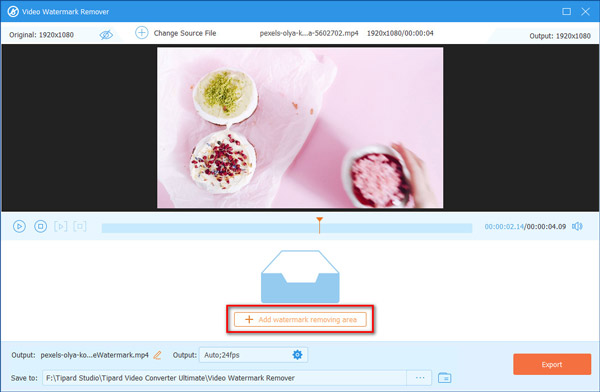
Инструмент работает с областью кадра, а не с исходным слоем. Поэтому результат зависит от фона, движения и размера знака. На однотонной области удаление выглядит аккуратнее, на сложной фактуре, лицах, тексте или быстро движущихся объектах следы могут быть заметны. Использовать такую функцию нужно только для материалов, на которые у пользователя есть права: например, для собственных роликов, где нужно убрать старый служебный знак, дату или ошибочную подпись.
Video Cropper и Video Watermark
Video Cropper — отдельный инструмент кадрирования: пользователь добавляет видео, выбирает область, задаёт aspect ratio, проверяет Preview и сохраняет через Export. Video Watermark добавляет Text Watermark или Image Watermark; для текста выбираются стиль и цвет, для изображения — ориентация, прозрачность, размер и положение.
Разница между вкладкой Watermark в редакторе и отдельным Video Watermark в More Tools заключается в сценарии. Если файл уже открыт в Converter и перед конвертацией нужно добавить знак, удобнее использовать Edit. Если задача только в водяном знаке, без общей конвертации очереди, быстрее открыть Video Watermark.
Color Correction
Color Correction находится в More Tools и настраивает Contrast, Brightness, Saturation и Hue. После добавления видео и коррекции используется Export.
Этот инструмент повторяет базовую логику Effect & Filter, но вынесен отдельно. Он удобен, когда не нужно открывать полный редактор с Crop, Rotate, Audio и Subtitle, а требуется только подправить цвет и яркость.
Audio Compressor, Image Converter и File Date Changer
Audio Compressor уменьшает размер аудиофайла через Compress bar и сохраняет результат кнопкой Compress. Image Converter меняет формат изображений в JPG/JPEG, PNG, BMP, TIF/TIFF, WEBP и DDS. File Date Changer изменяет Created date и применяет результат через Apply.
Image Converter полезен как дополнительная функция рядом с видеоинструментами. Например, при подготовке материалов к публикации можно одновременно перекодировать ролик и перевести сопутствующие изображения в WEBP или PNG. File Date Changer — узкий инструмент для исправления даты создания файла, когда нужно привести архив в порядок.
Поддерживаемые форматы и профили
Tipard Video Converter Ultimate поддерживает входные видеоформаты MP4, MOV, MKV, WebM, MTS, M2TS, MXF, TS, VOB, AVI, WMV, MPG, FLV, 3GP, ASF, F4V, RMVB, DAT, MOD, TOD, DV, DIF, MJPEG, SWF, TRP и TP. На выходе доступны MP4, MOV, MKV, WebM, ProRes, MXF, MTS, M2TS, TS, VOB, OGV, AVI, WMV, ASF, MPG, MPEG, FLV, F4V, M4V, XVID, DIVX, RMVB, RM, 3GP, 3G2, DAT, MOD, TOD, DV, DIF, SWF, TP, TRP, MJPEG, DPG и MTV.
| Задача | Подходящий формат |
| Максимальная совместимость | MP4 H.264 |
| Меньший размер на современных устройствах | MP4 H.265/HEVC |
| Архив с несколькими дорожками | MKV |
| Работа с Apple-экосистемой и монтажом | MOV, ProRes |
| Веб-видео | WebM |
| Старые устройства | AVI, WMV, MPEG в зависимости от поддержки устройства |
| Только звук | MP3, AAC, WAV, FLAC |
| Изображения через Image Converter | JPG/JPEG, PNG, BMP, TIF/TIFF, WEBP, DDS |
Для устройств доступны профили iPhone, iPad, iPod, Android-смартфонов, Apple TV, Samsung TV, Sharp TV, Panasonic TV, Sony TV, Xiaomi TV, Roku, Chromecast, Amazon, Xbox, PlayStation, Wii, Switch, Steam и VR. Для онлайн-платформ в технических характеристиках перечислены Plex, Kodi, NAS, YouTube, TikTok, Instagram, Facebook, Vimeo, iTunes и другие варианты.
Профиль устройства не означает, что ролик нельзя настроить вручную. Он задаёт готовую комбинацию контейнера, кодека, разрешения и аудиопараметров. Ручная настройка нужна, когда важен конкретный битрейт, FPS, кодек, размер файла или совместимость с нестандартной системой воспроизведения.
Пошаговая инструкция: как конвертировать видео в MP4
Подготовка файла
Перед конвертацией желательно проверить исходник: открывается ли он в плеере, есть ли звук, совпадает ли длительность, не повреждён ли файл. Если ролик записан с телефона, экрана или камеры, стоит заранее понять, где он будет воспроизводиться: на смартфоне, телевизоре, сайте, в мессенджере, монтажной программе или медиасервере.
Шаги в Tipard Video Converter Ultimate
Откройте раздел Converter.
Нажмите Add Files или перетащите видео в окно программы.
Проверьте карточку файла: разрешение, длительность, размер, аудиодорожку и субтитры.
Откройте Output Format в нижней части окна.
Перейдите во вкладку Video.
Выберите MP4.
Выберите подходящий профиль: например, HD 1080P или 4K Video.
Для ручной настройки нажмите Custom Profile с иконкой шестерёнки.
Проверьте codec, bitrate, resolution и FPS.
Нажмите Create New, если профиль нужно сохранить для будущих задач.
Выберите папку через Save to.
Проверьте Hardware acceleration.
Нажмите Convert All.
После завершения откройте итоговый файл и проверьте изображение, звук, субтитры, начало и конец ролика.
Для обычного воспроизведения безопасный вариант — MP4 H.264 с исходным FPS и разумным битрейтом. Для 4K-телевизора можно выбрать 4K Video, но итоговый файл нужно проверить именно на устройстве, где он будет использоваться. Для отправки через мессенджер или загрузки на платформу лучше дополнительно контролировать размер.
Пошаговая инструкция: как уменьшить размер видео
В Tipard Video Converter Ultimate есть два рабочих способа уменьшить размер файла: через Converter с ручной настройкой профиля и через отдельный Video Compressor.
Способ 1: через Converter
Добавьте файл в Converter.
Откройте Output Format.
Выберите MP4.
Через Custom Profile задайте H.264 или H.265/HEVC.
Уменьшите bitrate.
При необходимости снизьте resolution: например, с 4K до 1080p.
Сохраните профиль через Create New.
Выберите Save to.
Запустите Convert All.
Этот вариант подходит, когда нужно контролировать кодек, FPS, аудио и контейнер. Он удобен для повторяющихся задач: один раз настраивается профиль, затем он используется для серии роликов.
Способ 2: через Video Compressor
Откройте More Tools.
Выберите Video Compressor.
Добавьте файл через плюс.
Установите целевой Size.
При необходимости измените Format, Resolution и Bitrate.
Нажмите Preview, чтобы посмотреть короткий фрагмент.
Запустите Compress.
Video Compressor удобнее, когда пользователь мыслит не кодеком, а итоговым размером. Например, файл нужно уменьшить до значения, которое проходит ограничение мессенджера или формы загрузки. После сжатия нужно проверить не только размер, но и качество на движении. Если картинка рассыпается на блоки, лучше увеличить Size или оставить более высокое разрешение.
Пошаговая инструкция: как вырезать фрагмент из видео
Для обрезки есть Clip в карточке файла и отдельный Video Trimmer в More Tools. Clip удобен, когда ролик уже находится в очереди Converter. Video Trimmer лучше подходит для самостоятельной задачи «оставить нужный отрезок и экспортировать».
Через Clip
Добавьте видео в Converter.
Нажмите Cut или значок ножниц.
Выберите начало и конец фрагмента.
При необходимости добавьте новый сегмент.
Сохраните изменения.
Выберите Output Format.
Запустите Convert All.
Через Video Trimmer
Откройте More Tools.
Выберите Video Trimmer.
Добавьте ролик через Plus.
Укажите Set Start и Set End.
Используйте Add Segment, если нужно сохранить несколько отрезков.
Используйте Fast Split, если длинный файл нужно разделить.
Нажмите Export.
После обрезки нужно проверить стык начала и конца: нет ли случайно обрезанной фразы, резкого звукового щелчка, недостающего кадра или лишней паузы. Для роликов с речью лучше оставлять небольшой запас до и после нужной фразы, а затем точнее подрезать при повторном просмотре.
Пошаговая инструкция: как улучшить старое видео
Video Enhancer подходит для роликов с низким разрешением, тёмной картинкой, шумом или дрожанием. Он не превращает плохой исходник в профессионально восстановленное видео, но помогает быстро обработать распространённые дефекты.
Откройте More Tools.
Выберите Video Enhancer.
Добавьте файл.
Отметьте Upscale Resolution, если нужно повысить разрешение.
Отметьте Optimize Brightness and Contrast для коррекции яркости и контраста.
Используйте Remove Video Noise для снижения шума.
Используйте Reduce Video Shaking для уменьшения тряски.
Выберите Format и Resolution.
Нажмите Enhance.
Проверьте итоговый файл на лицах, мелком тексте, движении и шумных участках.
Для старых семейных видео лучше не включать все улучшения автоматически. Сначала стоит обработать короткий фрагмент и сравнить результат. Сильное подавление шума может убрать мелкие детали, а стабилизация может изменить края кадра. Если исходник важен, лучше сохранить оригинальный файл отдельно и работать с копией.
Системные требования
Tipard Video Converter Ultimate для Windows работает на Windows 11, Windows 10, Windows 8.1, Windows 8 и Windows 7 в 32-битных и 64-битных редакциях. Минимальный процессор — 1GHz Intel/AMD CPU или выше, оперативная память — 2GB RAM или выше, монитор — 1024×768 или выше. Для аппаратного ускорения используются NVIDIA, AMD и Intel. Рекомендуется 2 GB свободного места на диске.
| Компонент | Требование |
| Операционная система | Windows 11/10/8.1/8/7, 32-bit/64-bit |
| Процессор | 1GHz Intel/AMD CPU или выше |
| Оперативная память | 2GB RAM или выше |
| GPU acceleration | NVIDIA, AMD, Intel |
| Монитор | 1024×768 или выше |
| Свободное место | Рекомендуется 2 GB или больше |
Эти требования описывают запуск программы, но комфортная работа зависит от исходных файлов. Для короткого HD-ролика достаточно скромной конфигурации. Для 4K и 8K, пакетной конвертации, H.265/HEVC, AV1, Video Enhancer и многозадачной работы важны современный процессор, видеокарта с поддержкой аппаратного кодирования, быстрый SSD и достаточный объём оперативной памяти.
Отзывы пользователей и профильных изданий
Пользовательские оценки
На странице отзывов Tipard Video Converter Ultimate отображается пользовательская оценка 4.9/5 на основе 2133 reviews. Такие отзывы полезны как массив пользовательских впечатлений, но их нужно воспринимать отдельно от независимых площадок, потому что они собраны на странице продукта.
На G2 карточка Tipard Video Converter Ultimate содержит пользовательский отзыв с оценкой 3.5/5. В нём отмечены простота интерфейса, конвертация видео высокого разрешения в нужный формат и быстрая работа; это единичная оценка, поэтому она не даёт широкой статистики, но отражает типичный сценарий — снижение битрейта и подготовку файла для отправки или загрузки.
Trustpilot оценивает Tipard Studio как бренд, а не только Tipard Video Converter Ultimate. В отзывах встречаются упоминания видеопрограмм, Blu-ray/DVD-продуктов, лицензий и поддержки. Это полезно для понимания общего отношения к компании, но не заменяет оценку конкретного интерфейса Converter, Ripper, MV, Collage и More Tools.
В усреднённом виде пользовательские мнения сводятся к нескольким темам:
простая логика добавления файлов и выбора формата;
полезность пакетной конвертации;
востребованность DVD Ripper для домашних архивов;
практичность Video Compressor и Video Enhancer;
положительная оценка большого списка форматов;
критика коммерческой модели и ограничений пробного режима на сторонних площадках;
зависимость качества результата от исходника и выбранного профиля.
Профильные каталоги и обзоры
Softpedia описывает Tipard Video Converter Ultimate как программу для конвертации, загрузки и редактирования видеофайлов, отмечая удобные функции и доступность для пользователей без глубоких технических знаний.
FileHippo относит программу к Windows-мультимедиа и описывает её как инструмент для конвертации DVD discs, folders, ISO files и разных видеоформатов в MP4, AVI, WMV, MKV, MOV, M4V и другие варианты. Площадка также указывает trial-модель распространения.
Software Informer описывает Tipard Video Converter Ultimate как видеоконвертер для 8K/4K/HD и домашних DVD, с выходом в AVI, WMV, MOV, MP4, MP3, FLAC и другими функциями улучшения: увеличение разрешения, оптимизация яркости и контраста, удаление шума и уменьшение дрожания.
Профильные каталоги сходятся в главном: программа воспринимается прежде всего как видеоконвертер с DVD-функциями и встроенным редактированием. Сильная сторона — объединение конвертации, риппинга, простых правок и отдельных инструментов вроде Video Compressor, GIF Maker и Video Enhancer. Ограничение — это не профессиональная монтажная среда, а программа для подготовки и обработки файлов перед воспроизведением, хранением или публикацией.
Плюсы и минусы Tipard Video Converter Ultimate
Плюсы:
поддержка видео, аудио, DVD disc, DVD ISO image и DVD folder;
работа с 8K/5K/4K/HD и большим набором контейнеров;
поддержка H.264, H.265/HEVC, AV1, VP9, Apple ProRes и других кодеков;
разделы Converter, Ripper, MV, Collage и More Tools в одном интерфейсе;
пакетная конвертация через очередь файлов и Convert All;
профили Video, Audio и Device;
ручная настройка codec, bitrate, resolution, FPS и аудиопараметров через Custom Profile;
аппаратное ускорение NVIDIA, AMD и Intel;
встроенные инструменты Crop, Rotate, Effect & Filter, Watermark, Audio, Subtitle, Clip и Merge;
отдельный Video Compressor для уменьшения размера файла;
GIF Maker с output size, loop option и frame rate;
Video Enhancer с Upscale Resolution, Optimize Brightness and Contrast, Remove Video Noise и Reduce Video Shaking;
Audio Sync для исправления рассинхрона;
Video Speed Controller с замедлением и ускорением;
Image Converter для JPG/JPEG, PNG, BMP, TIF/TIFF, WEBP и DDS.
Минусы:
пробный режим на сторонних площадках обозначается как trial version, поэтому полная работа рассчитана на коммерческую лицензию;
интерфейсные названия и разделы используются на английском: Converter, Ripper, More Tools, Output Format, Convert All;
Video Reverser не разворачивает аудио, звуковую дорожку нужно добавлять отдельно после экспорта;
инструменты улучшения не восстанавливают утраченные детали исходного файла;
Watermark Remover зависит от фона, движения и размера области;
программа не заменяет полноценный видеоредактор для сложного монтажа;
работа с DVD требует учитывать права на контент и ограничения конкретной страны.
Сравнение с аналогами
Tipard Video Converter Ultimate удобнее сравнивать не с абстрактными видеоредакторами, а с программами, которые решают похожие задачи: конвертация, сжатие, DVD, профили устройств, базовое редактирование и пакетная обработка. Для сравнения подходят Wondershare UniConverter, Movavi Video Converter, HandBrake и Any Video Converter. Для дополнительных вариантов на freeexe можно посмотреть Freemake Video Converter, Format Factory, XMedia Recode, HandBrake и Any Video Converter.
| Критерий | Tipard Video Converter Ultimate | Wondershare UniConverter | Movavi Video Converter | HandBrake | Any Video Converter |
| Основная задача | Конвертация, DVD Ripper, MV, Collage, More Tools | Конвертация, улучшение, сжатие, запись экрана, редактирование | Конвертация, сжатие, обрезка, crop, субтитры, пресеты | Open-source транскодирование видео | Бесплатная конвертация MP4, MP3, AVI, MOV, MKV, WebM, DVD и другие функции |
| Платформы | Windows; отдельная Mac-версия | Windows и macOS | Windows и macOS | Windows, macOS, Linux | Windows и Mac |
| Форматы | 500+ видео- и аудиоформатов, большой список кодеков | Широкий набор медиаформатов и AI-инструментов | 180+ форматов и пресеты устройств | MP4, MKV, WebM на выходе; современные кодеки | MP4, MP3, MOV, MKV, AVI, WebM и другие |
| DVD | DVD disc, ISO, DVD folder, Ripper | Есть DVD-инструменты в составе продукта | Не главный акцент | DVD/Blu-ray без защиты | Есть DVD-сценарии |
| Сжатие | Video Compressor | Video Compressor | Compress | Ручная настройка кодеков и битрейта | Конвертация и сжатие через профили |
| Редактирование | Crop, Rotate, Filter, Watermark, Subtitle, Audio, Clip | Редактирование, эффекты, субтитры, водяные знаки | Trim, crop, subtitles, color, upscaling | Фильтры и параметры кодирования, но без бытового редактора | Базовые операции зависят от редакции |
| Дополнительные инструменты | GIF, 3D, Enhancer, Speed, Reverser, Audio Sync, Watermark Remover, Image Converter | AI-инструменты, запись, сжатие, улучшение | Upscale, subtitles, batch conversion | Очередь и пресеты, без MV/Collage | Бесплатная конвертация без водяных знаков и лимитов на официальной странице |
| Для кого подходит | Пользователю, которому нужен конвертер с DVD и набором быстрых медиаинструментов | Тем, кому нужен более крупный медиапакет с записью и AI-возможностями | Тем, кому нужен простой коммерческий конвертер с современным интерфейсом | Тем, кто хочет бесплатный open-source транскодер и готов настраивать параметры | Тем, кому нужна бесплатная конвертация и простые операции |
Tipard Video Converter Ultimate и Wondershare UniConverter
Wondershare UniConverter объединяет convert, enhance, compress, record и edit, то есть делает акцент не только на конвертации, но и на записи экрана и AI-инструментах. Tipard Video Converter Ultimate сильнее привязан к структуре Converter, Ripper, MV, Collage и More Tools, где отдельными модулями вынесены Video Compressor, GIF Maker, Video Enhancer, Audio Sync, Video Watermark Remover и Image Converter.
Wondershare лучше выбирать, когда в одном приложении нужны конвертация, запись экрана, расширенный набор AI-инструментов и монтажные дополнительные возможности. Tipard логичнее, когда главные задачи — конвертация 4K/8K, работа с DVD, сжатие, исправление рассинхрона, создание GIF, быстрая коррекция и подготовка файлов к воспроизведению.
Tipard Video Converter Ultimate и Movavi Video Converter
Movavi Video Converter ориентирован на простую мультимедийную конвертацию, 180+ форматов, сжатие, trim, crop, upscaling, batch conversion, поиск и добавление субтитров, а также пресеты для устройств. Tipard предлагает похожий бытовой подход, но дополняет его Ripper, MV, Collage и более длинным списком More Tools.
Movavi удобен пользователям, которым нужен максимально простой конвертер с современным интерфейсом и понятными сценариями. Tipard лучше раскрывается там, где помимо конвертации нужны DVD ISO/DVD folder, Watermark Remover, Audio Sync, Video Speed Controller, 3D Maker, File Date Changer и отдельный Image Converter.
Tipard Video Converter Ultimate и HandBrake
HandBrake — бесплатный open-source transcoder для Windows, macOS и Linux. Он конвертирует видео из почти любого формата в современные кодеки, а на выходе работает с контейнерами MP4, MKV и WebM. В нём есть AV1, H.265, H.264, MPEG-4, MPEG-2, VP8, VP9, аппаратное кодирование, аудиокодеки AAC/HE-AAC, MP3, FLAC, AC3, E-AC3, Opus и Vorbis, а также pass-thru для аудиодорожек.
HandBrake сильнее для пользователей, которым нужна бесплатная ручная настройка транскодирования и которые понимают пресеты, контейнеры, кодеки, фильтры и очереди. Tipard удобнее для тех, кто хочет не только перекодировать файл, но и сразу обрезать, повернуть, сжать, исправить звук, сделать GIF, обработать DVD, собрать MV или Collage. Если нужен только open-source транскодер — HandBrake практичнее. Если нужен набор простых окон под разные медиаоперации — Tipard понятнее.
Tipard Video Converter Ultimate и Any Video Converter
Any Video Converter в бесплатной версии заявляет конвертацию MP4, MP3, MOV, MKV, AVI, WebM, пакетную обработку, локальную обработку на Windows и Mac, отсутствие водяных знаков, лимитов размера и дневных лимитов. Any Video Converter Ultimate отдельно описывается как DVD ripper и video converter с выходом в MP4, AVI, WMV, MOV, H.264, 3GP, VOB, MPG, FLV и другие форматы.
Any Video Converter стоит рассматривать тем, кому важен бесплатный старт и базовая конвертация без лишней структуры. Tipard Video Converter Ultimate сильнее в сценариях, где нужны Ripper, MV, Collage, Video Enhancer, Watermark Remover, Image Converter, File Date Changer и детальные профили устройств в одном интерфейсе.
Для кого Tipard Video Converter Ultimate подходит
Новичок
Tipard Video Converter Ultimate подходит новичку, потому что рабочий процесс линейный: Add Files, Output Format, Save to, Convert All. Для большинства задач не нужно открывать настройки кодеков. Достаточно выбрать MP4, HD 1080P или 4K Video, указать папку и запустить экспорт. Если нужно сжать файл, Video Compressor работает через размер, формат, разрешение и кнопку Compress.
Пользователь с домашним видеоархивом
Для архива с роликами с телефона, камеры, старых дисков и разных форматов программа полезна как единая точка приведения файлов к порядку. Можно перекодировать старые AVI, MOV, WMV или MKV в MP4, добавить понятные метаданные, уменьшить слишком крупные файлы, исправить ориентацию, убрать чёрные поля и привести звук к нормальной синхронизации.
Владелец домашнего DVD-архива
Раздел Ripper нужен пользователям, которые хранят домашние DVD, ISO и DVD folder. Программа загружает DVD через Load Disc, позволяет выбрать титулы через Full Title List, экспортировать в MPG Lossless, видеоформаты, ISO или DVD folder. Для личного архива это удобнее, чем держать физические диски, особенно если воспроизведение планируется на медиаплеере, телевизоре или NAS.
Автор коротких роликов
Для автора коротких клипов полезны MV, Collage, GIF Maker, Video Speed Controller, Video Compressor и Watermark. Можно быстро собрать нарезку, сделать split-screen, создать GIF, ускорить процесс, добавить подпись и уменьшить размер перед публикацией. Для сложного монтажа программа ограничена, но для подготовки файлов и простых роликов работает быстрее, чем полноценный видеоредактор.
Пользователь, которому нужен контроль параметров
Custom Profile позволяет вручную менять codec, bitrate, resolution, FPS и аудиопараметры. Это важно для тех, кто готовит файлы под конкретное устройство, плеер, монтажную систему, телевизор или платформу. При регулярной работе пользователь сохраняет профиль через Create New и применяет его к новым файлам.
Кому лучше выбрать альтернативу
HandBrake лучше подойдёт тем, кому нужен бесплатный open-source транскодер с глубокой настройкой и без MV, Collage, Watermark Remover и других бытовых модулей. Movavi Video Converter будет удобен тем, кто предпочитает максимально простой коммерческий конвертер с упором на повседневную конвертацию. Wondershare UniConverter стоит выбирать, если важны запись экрана, расширенный AI-набор и более широкий медиапакет. Для базовых бесплатных сценариев можно рассмотреть Any Video Converter или XMedia Recode.
Типичные ошибки при работе с программой
Неправильный выбор контейнера и кодека
MP4, MKV и MOV — это контейнеры, а H.264, H.265/HEVC, AV1 и VP9 — кодеки. Пользователь может выбрать MP4, но получить файл с кодеком, который старый телевизор не воспроизводит. Для максимальной совместимости лучше использовать MP4 H.264. H.265/HEVC и AV1 дают хорошее сжатие, но требуют поддержки на устройстве.
Слишком низкий битрейт
Сильное снижение bitrate уменьшает размер, но приводит к блокам, мылу и потере деталей на движении. Если цель — отправить файл, лучше сначала использовать Video Compressor с Preview, а не сразу выставлять минимальный размер. Проверка на 10-секундном фрагменте помогает увидеть проблему до полной обработки.
Ненужный апскейл
Upscale Resolution повышает выходное разрешение, но не добавляет реальные детали, которых нет в исходном файле. Для старого ролика 480p экспорт в 4K может увеличить размер и сделать дефекты заметнее. Апскейл имеет смысл, когда итоговый файл должен соответствовать экрану или проекту, но качество нужно проверять на реальном изображении.
Игнорирование субтитров и аудиодорожек
При работе с DVD, MKV и файлами с несколькими дорожками нужно проверить выбранный язык, наличие субтитров и Delay. Неправильный выбор дорожки приводит к файлу без нужного звука или с отключёнными субтитрами. В карточке файла и редакторе Subtitle/Audio эти параметры проверяются до запуска Convert All.
Отключённое аппаратное ускорение
При обработке больших файлов и пакетной конвертации нужно проверить Hardware acceleration. Если оно выключено, часть задач выполняется медленнее и сильнее нагружает процессор. На компьютерах с поддерживаемой видеокартой ускорение стоит держать включённым, особенно при H.264/H.265 и 4K-роликах.
Объединение роликов с разными параметрами
Merge into one file и Video Merger удобны, но ролики с разным разрешением, FPS и кодеками могут потребовать перекодирования и дать неожиданный итоговый профиль. Перед объединением лучше привести файлы к одному формату и разрешению.
Работа с единственным экземпляром важного файла
Перед улучшением, сжатием, удалением водяного знака или изменением даты файла лучше работать с копией. Это особенно важно для семейных архивов, рабочих записей и редких исходников. Tipard сохраняет результат в выбранную папку, но пользователь должен следить, чтобы не потерять оригинал при последующей сортировке.
Как проверить качество результата
После конвертации недостаточно убедиться, что файл появился в папке. Нужно проверить фактический результат:
Открыть итоговый файл в плеере.
Сравнить длительность с исходником.
Проверить первые и последние 10–20 секунд.
Посмотреть динамичные сцены.
Проверить звук и синхронизацию.
Проверить субтитры.
Убедиться, что выбран правильный язык аудиодорожки.
Открыть свойства файла и проверить resolution, codec, FPS и bitrate.
Проверить воспроизведение на целевом устройстве.
Сравнить размер файла с ожидаемым.
Для роликов с важным текстом нужно проверить читаемость титров и интерфейса. Для видео с лицами — отсутствие сильного размытия и артефактов на коже. Для спортивных и игровых роликов — плавность движения. Для обучающих записей экрана — резкость мелкого шрифта и отсутствие рассинхрона звука.
Практические рекомендации по выбору настроек
| Сценарий | Настройки в Tipard Video Converter Ultimate |
| Видео для большинства устройств | MP4 H.264, исходный FPS, разумный bitrate |
| Видео для современного телефона или ТВ | MP4 H.265/HEVC, исходное разрешение или 1080p/4K |
| Отправка через мессенджер | Video Compressor, снижение Size и Resolution, проверка Preview |
| Публикация короткого клипа | MP4, обрезка через Clip/Video Trimmer, при необходимости Watermark |
| Архив домашнего DVD | Ripper, MPG Lossless или MKV/MP4 в зависимости от задачи |
| Извлечение аудио | Output Format → Audio → MP3/FLAC/WAV |
| GIF из фрагмента | GIF Maker, короткий отрезок, уменьшенный output size |
| Исправление рассинхрона | More Tools → Audio Sync → Delay bar |
| Улучшение старого ролика | Video Enhancer, тест короткого фрагмента, затем полный Enhance |
| Split-screen | Collage, шаблон, aspect ratio, настройка Audio и Start Export |
Главное правило — не улучшать всё одновременно. Если файл нужно уменьшить, сначала уменьшается размер. Если нужно исправить яркость, сначала применяется Color Correction или Video Enhancer. Если нужно вырезать фрагмент, сначала выполняется обрезка. Чем меньше лишних преобразований проходит ролик, тем проще контролировать итоговое качество.
Частые вопросы
Можно ли конвертировать несколько файлов сразу?
Да. В Converter добавляется несколько видео- или аудиофайлов, выбирается Output Format, затем запускается Convert All. Для объединения нескольких роликов в один файл используется Merge into one file.
Можно ли конвертировать видео в MP4?
Да. В Output Format открывается вкладка Video, выбирается MP4 и подходящий профиль, например HD 1080P или 4K Video. Через Custom Profile можно настроить codec, bitrate, resolution и FPS.
Можно ли сделать MP3 из видео?
Да. Во вкладке Audio доступны аудиоформаты, включая MP3, AAC, FLAC и WAV. Видео добавляется в Converter, затем в Output Format выбирается нужный аудиоформат.
Можно ли уменьшить размер видео?
Да. Для этого используется Video Compressor в More Tools или ручная настройка профиля в Converter через bitrate, resolution и codec. Video Compressor дополнительно даёт Preview до 10 секунд.
Можно ли работать с DVD ISO?
Да. Ripper импортирует DVD disc, ISO file, DVD folder, AVCHD Disc и Folder через Load Disc. На выходе доступны видеоформаты, ISO file и DVD folder.
Можно ли создать GIF?
Да. GIF Maker находится в More Tools. Пользователь добавляет видео, использует Edit или clip, задаёт output size, loop option, frame rate и запускает Generate GIF.
Можно ли исправить рассинхрон звука?
Да. Audio Sync находится в More Tools. В нём добавляется видео, затем через Delay bar звук сдвигается относительно изображения.
Можно ли ускорить или замедлить видео?
Да. Video Speed Controller поддерживает замедление 0.75×, 0.5×, 0.25×, 0.125× и ускорение 1.25×, 1.5×, 2×, 4×, 8×.
Можно ли убрать водяной знак?
Video Watermark Remover позволяет выделить область через Add watermark removing area, настроить длительность, размер и положение зоны удаления, затем сохранить результат через Export. Инструмент зависит от сложности фона и должен использоваться только для материалов, на которые у пользователя есть права.
Заменяет ли программа видеоредактор?
Нет. Tipard Video Converter Ultimate закрывает конвертацию, DVD, сжатие, быстрые правки, MV, Collage и More Tools. Для сложного монтажа с дорожками, масками, точной цветокоррекцией и анимацией лучше использовать специализированный видеоредактор.
Итог
Tipard Video Converter Ultimate подходит тем, кому нужен не только конвертер видео, но и набор практических инструментов вокруг медиафайлов: Converter для MP4, MKV, MOV, AVI, WebM и аудиоформатов, Ripper для DVD disc, ISO и DVD folder, MV для быстрых роликов, Collage для split-screen, More Tools для сжатия, GIF, улучшения, скорости, реверса, синхронизации звука, водяных знаков, цветокоррекции, аудиосжатия и конвертации изображений.
Для разовой конвертации достаточно открыть Converter, выбрать MP4 и нажать Convert All. Для регулярной обработки важны Custom Profile, Hardware acceleration и пакетная очередь. Для DVD-архива нужен Ripper. Для сжатия — Video Compressor. Для старых роликов — Video Enhancer. Для рассинхрона — Audio Sync. Для бесплатного ручного транскодирования лучше рассмотреть HandBrake, а для простого альтернативного конвертера — Any Video Converter, XMedia Recode или Format Factory.
Список изменений
История версий и развитие программы:
- История Tipard Video Converter Ultimate прослеживается как развитие от классического видеоконвертера и DVD-инструмента к программе с отдельными модулями для бытовой обработки медиа. В публичных архивах UpdateStar продукт присутствует с 29 января 2015 года; в архивах FileHippo зафиксированы версии ветки 9.0.x в 2023 году и 10.3.x в 2024 году; FilePuma показывает дальнейшее движение по веткам 10.3.x и 10.5.x в 2025–2026 годах.
- Ранние сценарии программы были сосредоточены вокруг конвертации видео, работы с DVD и простого редактирования: crop, clip, watermark, rotate, базовые эффекты. Позднее интерфейс получил более выраженную структуру с Converter, Ripper, MV, Collage и More Tools. Это изменило логику работы: отдельные операции перестали быть только настройками перед экспортом и стали самостоятельными инструментами.
- Развитие хорошо видно по составу More Tools. В нём собраны не только Video Compressor и GIF Maker, но и 3D Maker, Video Enhancer, Video Speed Controller, Video Reverser, Video Merger, Video Rotator, Volume Booster, Audio Sync, Video Watermark Remover, Color Correction, Audio Compressor, Image Converter и File Date Changer. Такой набор показывает, что Tipard Video Converter Ultimate ориентируется на повседневные задачи вокруг медиафайлов: уменьшить, обрезать, синхронизировать, улучшить, повернуть, склеить, поменять формат изображения или исправить дату файла.
- Отдельное направление развития — поддержка современных разрешений, кодеков и устройств. В технических характеристиках перечислены 8K/4K/2K/HD/SD, H.264, H.265/HEVC, AV1, VP9, Apple ProRes, DNxHD, XAVC, AVC-Intra и профили для смартфонов, телевизоров, игровых приставок, медиаплееров и онлайн-платформ.


 *EXE — расширение исполняемого файла. Сайт является партнером проекта
Оставте свой отзыв о Tipard Video Converter Ultimate